Управление сотрудниками
Обзор раздела «Ученик軶
Во вкладке «Ученики» отображается полная информация о сотрудниках, проходящих обучение. Здесь вы можете управлять процессом обучения и отслеживать прогресс.
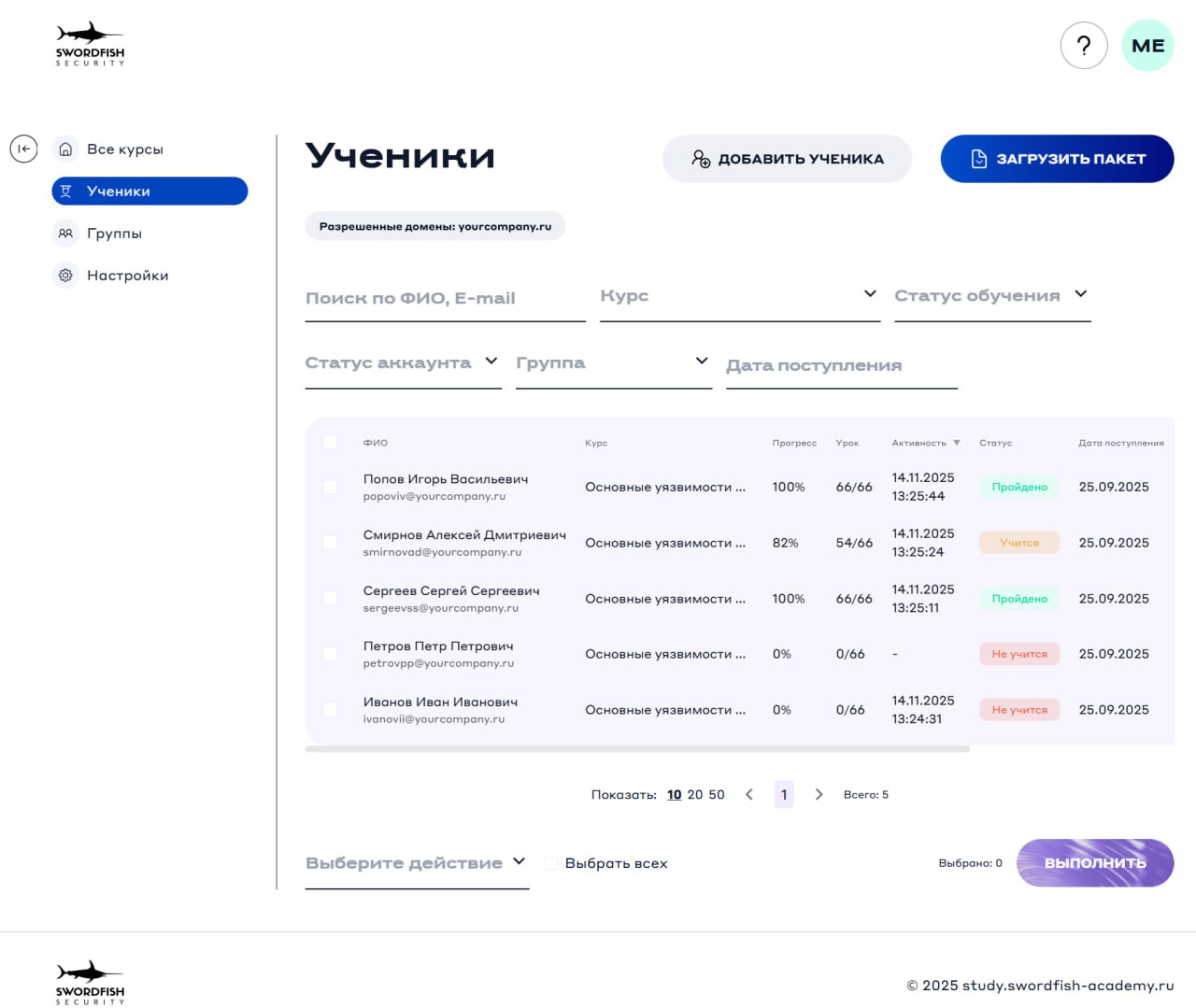
Действия с сотрудниками
Доступные действия (список в выпадающем списке «Выберите действие»):
- добавление новых сотрудников,
- блокировка/разблокировка доступа,
- выгрузка статистики в Excel,
- отправка уведомлениий о курсах и напоминаний,
- назначение на курсы существующих сотрудников,
- добавление в группу/удаление из группы.
Добавление нового сотрудника
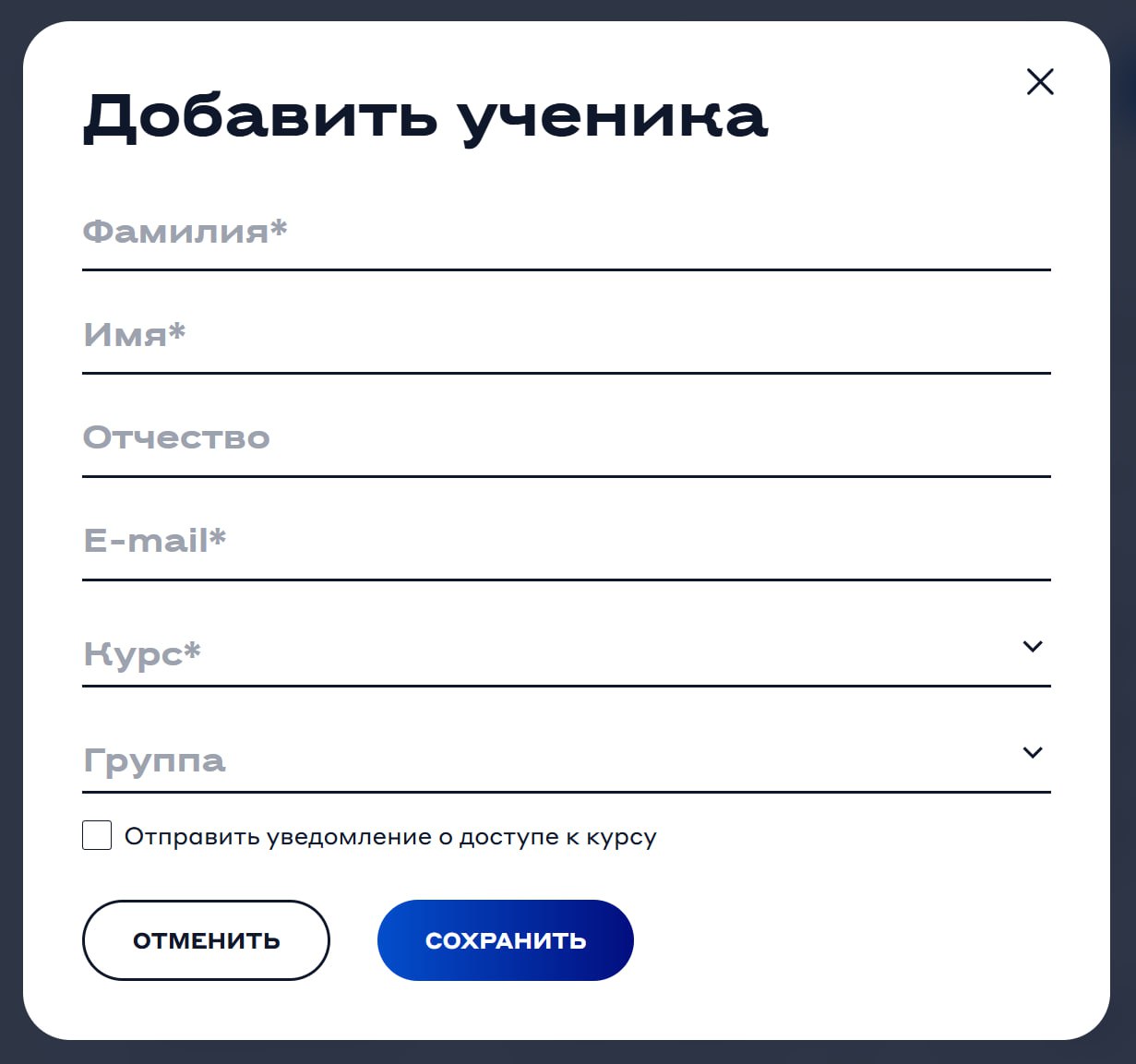
Процесс добавления одного сотрудника:
- Нажмите кнопку «Добавить участника».
- Заполните данные во всплывающем окне: Фамилия (обязательно), Имя (обязательно), Отчество (необязательно), Email (обязательно), Курс (обязательно, можно выбрать несколько), Группа (выбор из созданных ранее, необязательно).
- Установите галочку «Отправить уведомление о доступе к курсу» (рекомендуется, но необязательно).
- Нажмите «Сохранить».
Важно: Система проверяет домен email на соответствие разрешенным для вашей компании. Список допустимых доменов отображается на главном экране вкладки.
Назначение на курсы существующих сотрудников
Для сотрудников, уже добавленных в систему:
- Выберите одного или нескольких сотрудников в таблице.
- Выберите действие «Назначить курс» в нижней панели.
- Выберите нужный курс (можно выбрать несколько).
- Установите галочку «Отправить уведомление о доступе к курсу» (рекомендуется, но необязательно).
- Нажмите «Назначить».
Пакетное добавление сотрудников
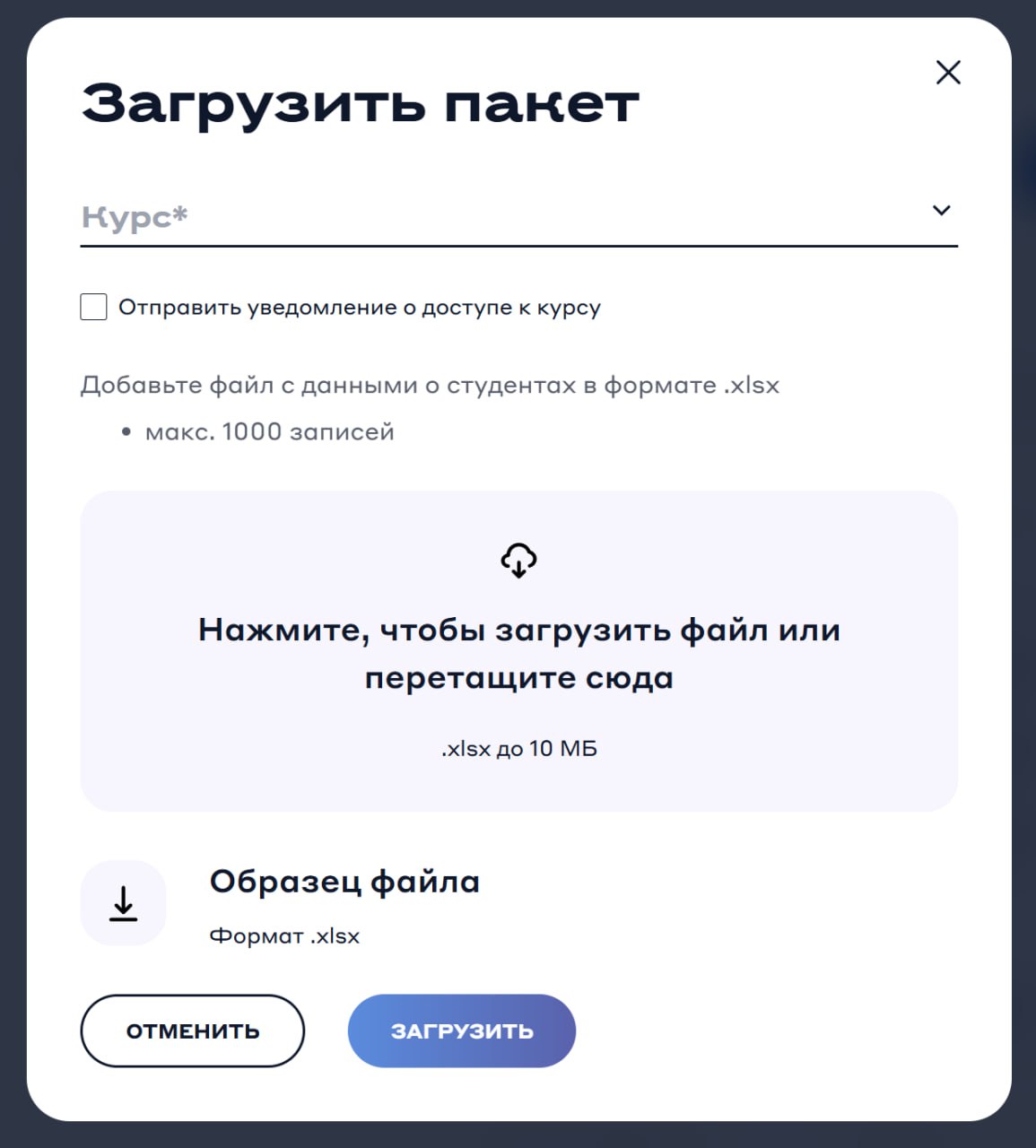
Для добавления 3+ сотрудников:
- Нажмите кнопку «Загрузить пакет».
- Загрузите Excel-файл с данными сотрудников.
- Выберите курс для назначения (можно выбрать несколько).
- Установите галочку «Отправить уведомление о доступе к курсу» (рекомендуется, но необязательно).
- Нажмите «Загрузить».
Совет: Используйте образец файла для правильного заполнения данных.
Просмотр информации о сотруднике
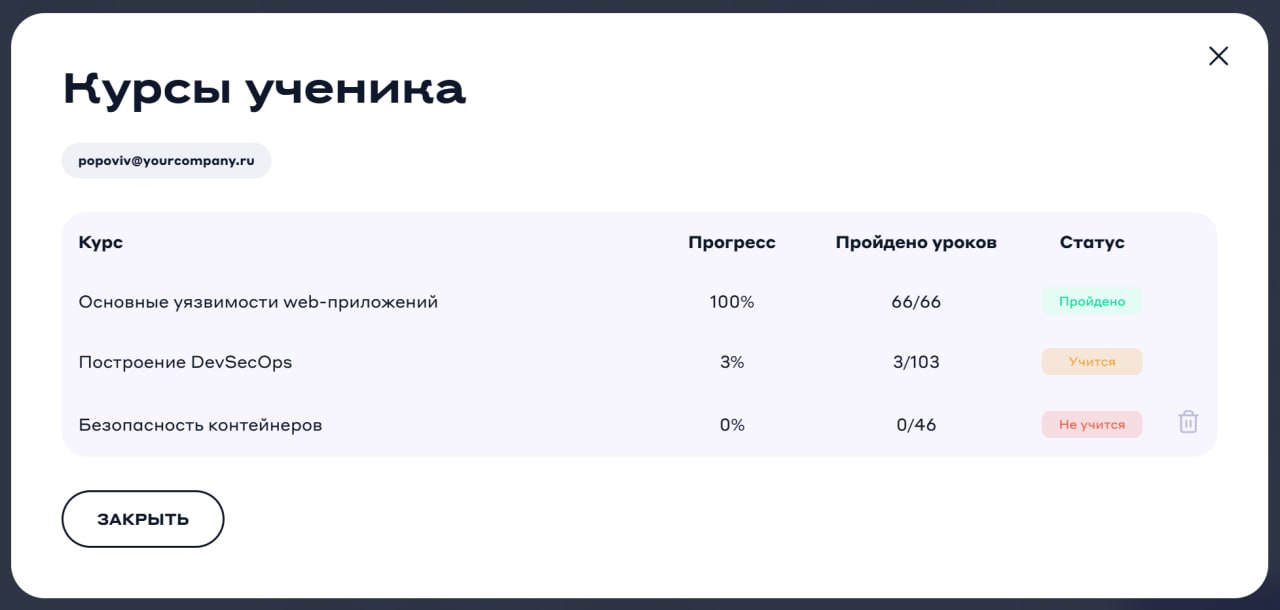
Для детального просмотра:
- Нажмите на запись о сотруднике в таблице.
- Во всплывающем окне отобразятся все курсы,назначенные этому сотруднику, а так же прогресс прохождения в процентах, количество пройденных уроков и статусы прохождения.
Управление учетными записями
Статусы сотрудников и доступные действия:
- «Не учится»: Удаление из курса возможно (кнопка «Корзина»).
- «Учится»: Удаление из курса невозможно.
- «Пройдено»: Удаление из курса невозможно.
Дополнительные действия:
- редактирование данных (возможно до начала прохождения курсов),
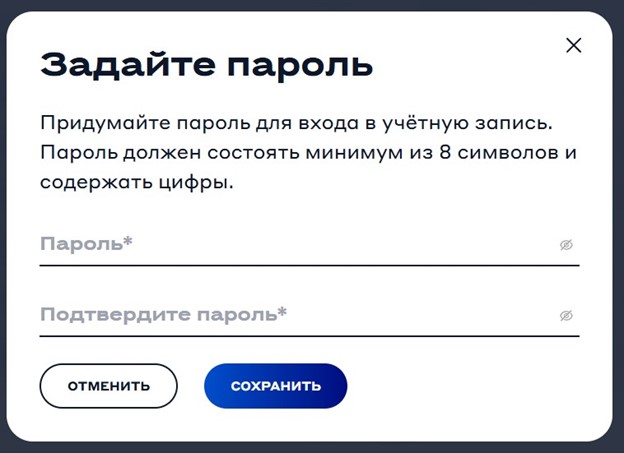
- изменение пароля — установка временного пароля для сотрудника.
Рекомендации по управлению:
- Отправляйте уведомления сразу при добавлении на курс.
- Используйте фильтры для отслеживания прогресса по статусам.
- Выгружайте отчеты для анализа эффективности обучения.
- Контролируйте лицензии при массовом добавлении сотрудников.
Примечание: После начала прохождения курсов личные данные сотрудников блокируются для редактирования. Для изменений обращайтесь к администратору платформы.